Don't miss

Senin, 20 Januari 2014

Tukang Coding
TreTans, 20.10

This connection is Untrusted Di Browser Mozilla Firefox????


MENGATASI MASALAH “This connection is Untrusted” Di Browser Mozilla Firefox
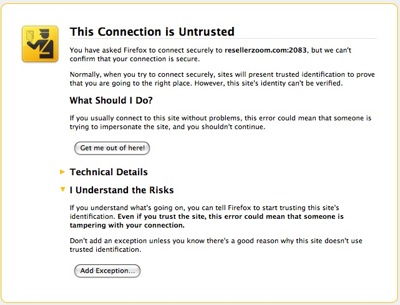
Ketika menggunakan browser Mozilla Firefox mungkin kita pernah mendapatkan halaman bertuliskan “This connection is Untrusted”. Saat muncul pesan seperti itu tentu ini sangat menganggu. Berikut beberapa cara mengatasi persoalan diatas:

Cara pertama :
1. Klik tombol “I Understand the Risks”
2. Lalu klik tombol Add Exception
3. Setelah di klik akan muncul window Add Security Exception
4. Selanjutnya klik Get Certificate
5. Lalu, beberapa saat kemudian klik tombol Confirm Security Exception
Nanti page akan loading normal dan anda sudah masuk ke halaman yang anda inginkan.
Tapi biasanya kejadian hal yang sama akan terulang kembali karena cara ini merupakan cara singkat dan tidak permanen.

Cara Kedua (untuk mengatasi masalah ini secara permanen) :
Cocokan waktu di pc anda dengan waktu lokal anda, untuk mengaturnya klik jam yang berada dikanan bawah layar monitor anda atau buka control panel –> trus pilih date and time .

Cara Ketiga:
Restart komputer anda kemudian buka kembali firefox anda dan langsung buka google anda.
Jika cara satu dan tiga gagal itu kemungkinan anda kurang beruntung dan kemungkinan  ada kerusakan di  batre cmos komputer anda.
Dan untuk cara terakhir jika cara-cara di atas masih terjadi masalah adalah menghapus semua cookie dan cache jika sudah silahkan anda masuk/login lagi di google jika terjadi lagi tetap menampilkan This connection is untrusted, anda selanjutnya reload tekan saja F5 sampai muncul.

Tukang Coding
TreTans, 17.15

Cara Menambah Followers Twitter


Bagaimana Menambah Follower Twitter?

Bagaimana cara menambah followers twitter dengan cepat dan gratis? Ada banyak situs yang dapat digunakan untuk membantu anda dalam memperbanyak followers twitter, berikut ini adalah 3 situs yang menyediakan layanan tersebut:

1. Twitclub.com (http://twitclub.com/)
Twitclub dapat digunakan dengan gratis tapi ada fitur tambahan berbayar yang bisa menjadi opsi tambahan, tapi dengan fitur gratisnya sudah cukup efektif untuk mendapatkan followers di twitter. Cara mendaftar di twitclub sangat mudah berikut ini adalah caranya:

  • Buka situs twitclub.com, lalu klik “My Account” 
  • Nanti akan menuju ke halaman login twitter, login ke akun twitter Anda
  • Anda akan diarahkan ke halaman poin, skip saja. Langsung klik “view clubs” 
  • Pada halaman clubs, kita akan melihat banyak club yang telah dibuat oleh orang lain. Silahkan pilih salah satu club yang Anda inginkan.
  • Langkah selanjutnya adalah klik “Join This Club”, nanti akan ada pop up yang menanyakan apakah Anda bersedia untuk otomatis follow back, klik “Yes, I agree”
  • Lalu langkah selanjutnya adalah mem-follow orang-orang yang ada di club itu. 
2. Tweepi.com ( http://tweepi.com/ )

Anda dapat mendaftar di situs ini dengan gratis dan bisa mendaftar menjadi member Premium dengan membayar. Berikut ini cara mudah mendapatkan followers twitter dengan tweepi.com:
  • Buka situs tweepi.com, lalu klik Sign Up
  • Anda akan menuju ke halaman paket yang tersedia, anda pilih saja yang gratis (klik sign up)
  • Lalu anda akan diarahkan ke halaman Login, di halaman ini tersedia 2 pilihan yaitu login dengan akun twitter anda dan login dengan membuat akun yang baru.
  • Cara mudahnya anda login dengan akun twitter anda saja, lalu authorize dengan twitter anda.
  • Selanjutnya anda tinggal memulai mencari followers anda, yaitu dengan memfollow akun twitter orang lain terlebih dahulu.
3. Twiends.com (http://twiends.com/)
Cara mendapatkan followers dengan mudah dan cepat yang lain adalah dengan tweepi. Situs ini dapat digunakan secara gratis ataupun berbayar. Berikut ini langkah-langkahnya : 
  • Buka situs twieends.com, kemudian login dengan akun twitter anda
  • Anda perlu meng-authorize twiends dengan akun twitter anda
  • Selanjutnya daftarkan email anda di bagian general setting, dan verifikasi 
  • Setelah selesai mendaftar anda dapat mencari followers sesuai kategori yang anda pilih, yaitu dengan memfollow akun twitter orang lain terlebih dahulu.

Minggu, 19 Januari 2014

Tukang Coding
TreTans, 13.59

Tips Merawat Laptop


Tips Merawat Laptop Agar Tidak Mudah Rusak dan Tahan Lama - Tips kali ini akan membahas tentang merawat laptop atau notebook agar tidak mudah rusak. Laptop atau notebook adalah barang elektronik yang sangat sensitif dan mudah rusak, maka harus ada perawatan khusus agar tidak mudah rusak. Berikut ini tip-tips agar laptop atau notebook anda tidak mudah rusak :

1. Rawatlah Baterai Laptop jangan sampai bocor karena dapat merusak slot baterai pada Laptop.

2. Hati-hati pada saat membawa Laptop. Walaupun kita sudah menggunakan tas Laptop namun kita harus tetap berhati-hati dalam membawa Laptop. Jika kita menggunakan tas Laptop ransel jangan sampai terjadi penumpukan barang yang terlalu banyak, dan hindari benturan – benturan yang cukup keras.

3. Jika Laptop bermasalah jangan pernah untuk membongkar Laptop itu sendiri. Sebaiknya serahkan kepada orang yang professional. Khusus pada Laptop yang masih bergaransi membongkar Laptop dapat juga merusak sticker garansi yang melekat pada Laptop.

4. Jauhakan dari benda yang mengandung medan magnetik kuat. Laptop sangat peka terhadap benda – benda yang mengandung daya magnet jadi jika kita sedang menggunakan Laptop jauhkan lah benda – benda yang mengandung medan magnet agar tidak merusak kinerja dari Laptop tersebut.

5. Gunakan tas Laptop yang aman. Ada banyak tas Laptop baik bawaan dari toko ataupun kita beli sendiri. Yang pasti hal yang harus diperhatikan adalah Laptop harus cukup aman dari goncangan dan menggunakan gabus pengaman yang cukup baik.

6. Gunakan stabilizer sebagai pengaman terhadap rusaknya hardware yang diakibatkan kondisi listrik yang tidak stabil, gunakan stabilizer meskipun itu yang standar tetapi bisa meminimalisir kerusakan hardware pada Laptop.

7. Bersihkanlah Laptop secara berkala dan rutin. Bersihkan Laptop terutama pada bagian keyboard dan layar monitor. Untuk membersihkan keyboard dianjurkan menggunakan kuas yang halus dan untuk membersihkan layar monitor dianjurkan menggunakan pembersih khusus yang dapat kita beli di toko komputer.


8. Jangan meletakan sesuatu diatas Laptop jika sedang tidak di gunakan apalagi jika barang tersebut memiliki bobot yang cukup berat karena dapat merusak layar monitor pada Laptop.

9. Hindarkan Laptop anda dari sinar matahari secara langsung. Laptop adalah alat yang sangan sensitif dan mudah rusak jika terkena sinar matahari secara langsung.

10. Berhati – hati dalam mendownload Software dari internet.  Resiko software yang kita download itu memiliki virus cukup besar, jadi jika kita masih tetap ingin menggunakan software yang kita download melalui internet pastikan kita scan software tersebut dengan antivirus terlebih dahulu.

11. Jangan letakan Laptop di lantai. Resiko Laptop tersebut terinjak sangatlah besar dan ketika Laptop kita taruh di lantai resiko terkena debunya pun sangat besar.

12. Jangan memberikan penutup apapun termasuk sarung Laptop pada saat Laptop dalam keadaan menyala karena ini juga akan menggangu sirkulasi udara pada Laptop dan akan berakibat pada kerusakan Prosessor.


13. Jangan letakan benda apapun diantara keyboard dan layar Laptop lalu menutupnya. Resiko layar Laptop tergores cukup besar jika kita menyimpan barang apapun diantara keyboard dan layar Laptop, meskipun barang tersebut adlah kertas sekalipun resiko tergores tetap cukup besar.

14. Jangan makan dan minum dan meletakan benda yang mengandung cairan disekitar Laptop. Hal ini sangat penting karena Laptop sangat peka sekali jika terkena bahan yang berbentuk cairan apalagi jika masuk kedalam keyboard.

15. Jangan letakan Laptop anda di tempat yang permukaannya terlalu empuk. Ketika kita menyimpan Laptop kita pada permukaan yang terlalu empuk ini adalah hal yang sangat berbahaya karena sirkulasi udara pada Laptop tersebut akan terganggu dan menyebabkan Laptop tersebut akan lebih cepat panas dan dapat merusak bagian Prosessor.

16. Hindari getaran dan jauhkan Laptop dari alat pengeras suara seperti loudspeaker, mesin/kendaraan berat dan sumber getaran lainnya.


Tukang Coding
TreTans, 13.41

MENGAPA WIFI TIDAK BISA CONNECT ?


MENGAPA WIFI TIDAK BISA CONNECT?

Padahal sudah terkoneksi ke Hotspot area tapi kok ada tanda seru nya yang berwarna kuning. Kenapa ya?
Nah mungkin hal ini yang sobat-sobat tanyakan, kalau gitu simak yang satu ini :)
·    Cek dulu apakah ada tanda seru berwarna kuning di bagian systray(pojok kanan bawah komputer) Jika ada tanda seru berwarna kuning berarti kita sama sekali tidak bisa koneksi ke internet.
·         Oke, sekarang kita masuk ke Control Panel
  1. Pilih Network And Sharing Center
  2.  Klik pada Change adapter Setting
  3. Klik kanan pada Wireless Connection
  4. Pilih Properties
  5.  Klik dua kali pada Internet Protocol Version 4 (TCP/IPv4)
  6.   Kita akan melihat sebuah window yang menampilkan detail IP address pada computer, lalu tinggal pilih Obtain an IP address automatically.
  7.  Dan klik OK

Tunggu beberapa saat hingga kita mendapatkan IP address dari DHCP server hotspot.
Perhatikan kembali masih ada atau tidak tanda seru yang ada di bawah.
Jika tanda seru sudah hilang berarti laptop kita sudah tersambung ke internet.
Jika masih saja tidak terconnect wi-fi anda
berarti mungkin ada masalah pada Wifi card laptop nya.

Jika tidak bisa terkoneksi sama sekali maka pastikan anda dekat dengan sinyal wifi nya jika anda jauh dengan sinyal wifi nya itu pasti tidak akan terkoneksi sama sekali. Jika sudah dekat dengan sinyal wifi nya dan tidak bisa terkoneksi mungkin anda belum mengaktifkan wifi yang ada di laptop atau komputer anda.
Cara mengaktifkan wifi laptop anda sangat lah mudah anda hanya perlu menekan tombol Fn dan F3 secara bersama-sama.

Tukang Coding
TreTans, 12.44

Mengatasi Laptop Yang Cepat Panas


kali ini saya akan membahas tentang tips agar laptop tidak cepat panas serta mengatasinya. Jika laptop kita cepat panas saat digunakan tentu hal ini membuat kita khawatir, dan jika kita membiarkan begitu saja pasti akan terjadi hal yang mungkin tidak diinginkan. Jadi bagaimana agar laptop tidak cepat panas dan Cara Mengatasi Laptop Yang Cepat Panas ?? Gampang sekali, anda hanya perlu merawat laptop anda dan sering memperhatikan laptop anda. Berikut ini cara-cara merawat laptop agar tidak cepat panas


·         Jangan pernah menggunakan laptop anda di tempat yang panas atau langsung terkena cahaya matahari


·         Jangan menggunakan laptop anda di bawah permukaan yang lunak seperti kasur dan bantal atau di paha anda karena bisa menghambat sirkulasi udara yang dihasilkan processor

·         Suhu udara juga bisa menyebabkan laptop kita cepat panas, usahakan cari tempat yang cukup dingin dan terbuka jangan yang tertutup. Anda juga bisa gunakan kipas pendingin ruangan anda


·         Gunakan cooling pad
Jika anda menggunakan cooling pad itu akan membuat laptop anda tidak cepat panas karena angin yang di hasilkan akan langsung terkena laptop anda.

·         Jika kita menginginkan laptop kita tidak cepat panas dan tidak terjadi dampak buruk terhadap laptop itu sendiri seperti sering hang dan dampak terburuk nya laptop kita mati mendadak.

Jika anda tidak menginginkan hal itu maka mulai dari sekarang perhatikan laptop anda dengan cara Selalu membersihkan lubang sirkulasi udara pada laptop anda dari debu-debu agar perputaran udara lancar.

Rabu, 15 Januari 2014

Tukang Coding
TreTans, 20.10

Download PES 2014 Full Crack Indowebster


PES 2014, atau yang biasa kita sebut dengan Pro Evolution Soccer 2014 ini adalah salah satu game yang populer di tahun 2013 lalu. Sebelumnya konami merilis game virtual sepak bola dalam seri PES 2013 yang dapat dinikmati oleh pecinta game di dunia, tak terkecuali Indonesia. Pro Evolution Soccer 2014 dilengkapi dengan grafik yang sempurna, penambahan tim - tim terbaru yang baru masuk ke liga utama. Tak ketinggalan pula game ini lebih menampilkan suasana asli di stadion pada saat akan bertanding, maupun selesai bertanding.


Minimum System Requirements :
OS : Windows XP, Vista, 7
Graphic Card : GeForce 510, Radeon HD 5450 512 MB
CPU : Pentium D 820 2.8 Ghz, Athlon LE-1640
RAM : 1 GB
HDD : 10 GB
DirectX : 9.0c

Recommended System Requirements
OS : Windows XP, Vista, 7, 8
Graphic Card : GeForce GT 440, Radeon 5550 1024 MB
CPU : Core Duo E7400 2.8 Ghz, Athlon II X2 255
RAM : 4 GB
HDD : 10 GB
DirectX : 9.0c

Itulah system requirements yang diperlukan agar PES 2014 dapat berjalan lancar di laptop anda.

Screenshot Pro Evolution Soccer 2014 :


Download click disini

Selasa, 14 Januari 2014

Tukang Coding
TreTans, 20.23

Download IDM Build 6.18 2014 Gratis Full Version


Internet Download Manager merupakan suatu software yang dapat membantu kita dalam urusan download mendownload. Untuk itu IDM dirancang khusus untuk mempercepat proses download walaupun hanya beberapa menit saja. Selain itu software ini juga dapat membantu anda dalam proses pause / resume pada download anda.

Untuk versi terbaru ini memang dikhususkan untuk pengguna OS Windows 8 yang terbaru. Tetapi pada OS windows 7 anda juga dapat memakainya.


Download IDM Build 6.18 2014 
Patch

Sekian post ini, semoga bermanfaat.